店发发收银版完整操作教程
按用户实际上手顺序整理:先知道收银版能做什么,再从后台配置到门店收银员日常操作。关键点击位置已用截图圈出。
一、收银版到底包含哪些功能
可以把收银版理解成两层:后台负责“开关和规则”,收银端负责“门店每天收钱、点单、查单、交班”。
后台配置能力
收银 POS 下载、支付方式、收银优惠、无码商品、临时菜、副屏设置。店长通常在电脑后台配置。
收银 POS 下载、支付方式、收银优惠、无码商品、临时菜、副屏设置。店长通常在电脑后台配置。
收银端操作能力
登录、点商品、选规格/加料、扫码/现金/混合支付、挂单取单、关联会员、订单查询、商品上下架、打印、交班和日结。
登录、点商品、选规格/加料、扫码/现金/混合支付、挂单取单、关联会员、订单查询、商品上下架、打印、交班和日结。
餐饮流程能力
支持“先结算再就餐”和“先就餐再结算”。饮品快餐常用先付费,正餐火锅常用开台后付费。
支持“先结算再就餐”和“先就餐再结算”。饮品快餐常用先付费,正餐火锅常用开台后付费。
异常处理能力
支持收银优惠、临时金额、临时菜备注、反结账、退款后重新支付、电子秤和副屏等门店现场能力。
支持收银优惠、临时金额、临时菜备注、反结账、退款后重新支付、电子秤和副屏等门店现场能力。
建议理解顺序:先完成后台设置,再让收银员在收银端练“点单、收款、挂单、会员、查单、交班”六件事。高级功能如反结账、改价、赠送,应只给店长或有权限人员。
二、进入后台收银模块
登录店发发后台后,在左侧主菜单点击 收银。进入后会看到收银模块的二级菜单:收银 POS、支付设置、收银优惠、无码商品、临时菜、副屏设置。
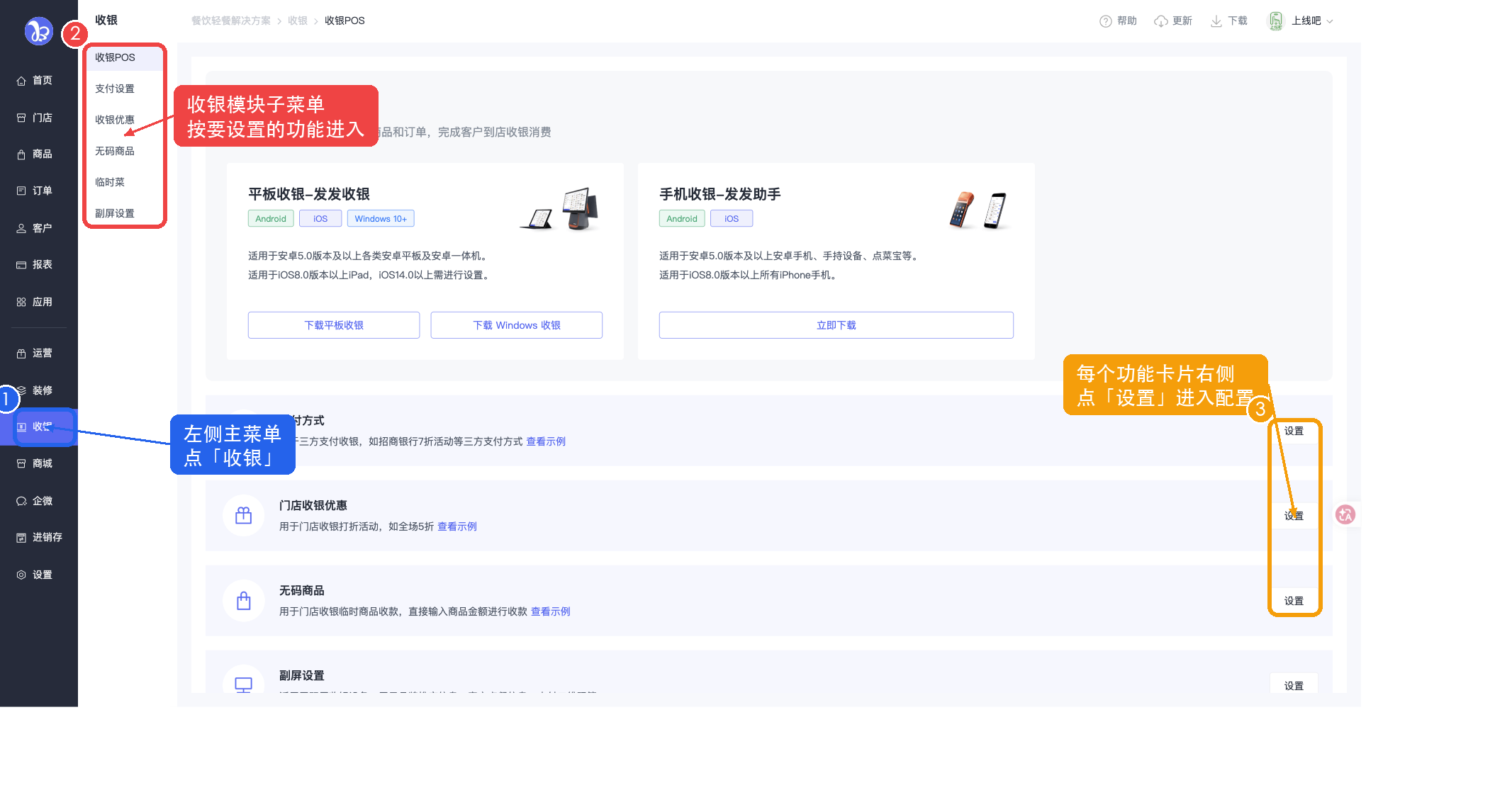
图 1:收银模块入口与功能卡片
点左侧“收银”。这是所有收银版后台配置的总入口。
看二级菜单。如果只是下载收银端,停在“收银POS”;如果要配置规则,进入对应菜单。
从功能卡片右侧点“设置”。适合新手按卡片说明进入,不容易找错页面。
三、下载并安装收银端
收银端分为“平板收银-发发收银”和“手机收银-发发助手”。电脑或收银一体机一般用 Windows 收银;安卓平板、安卓一体机用 Android 包;手机或手持设备用发发助手。
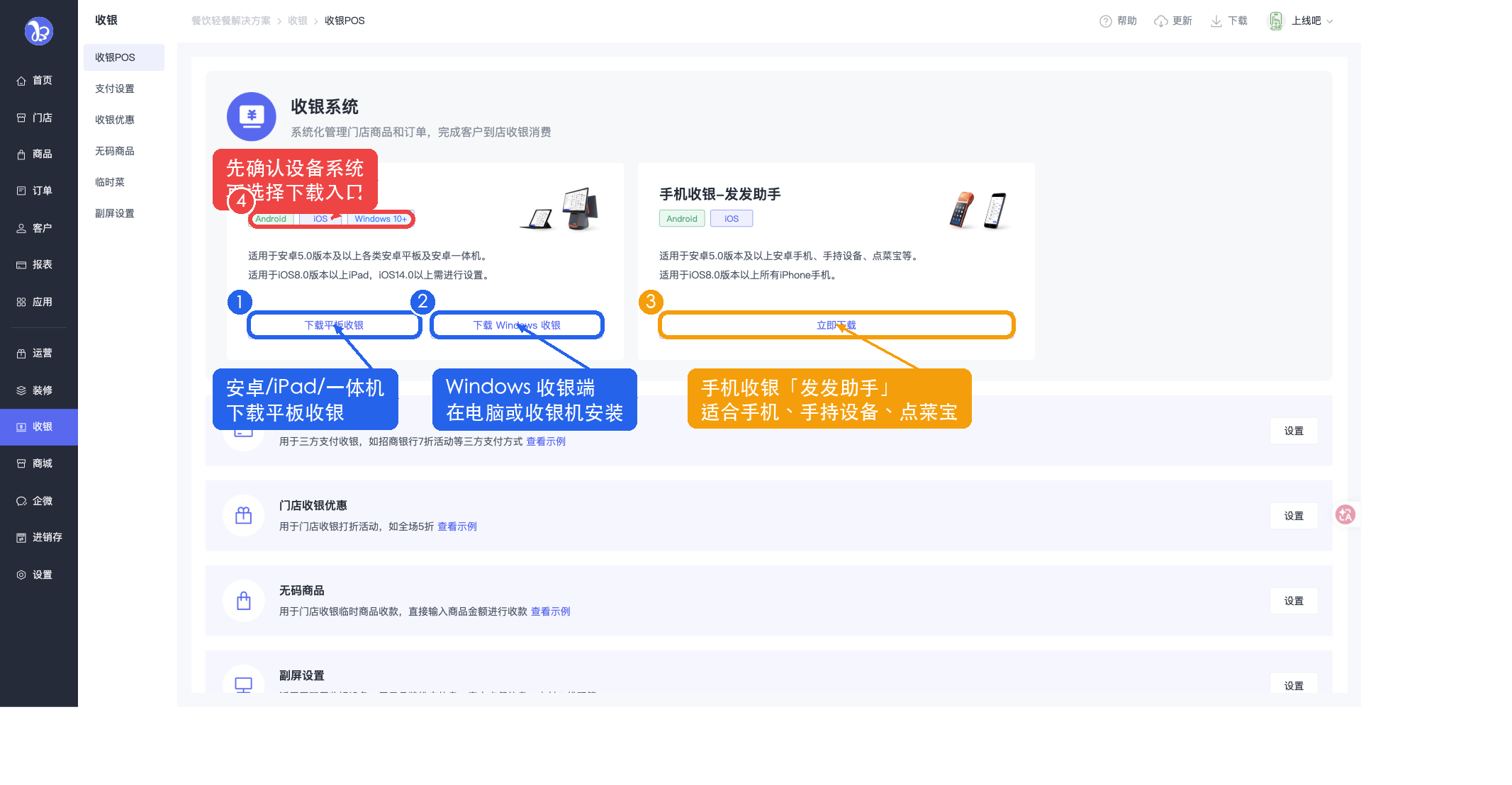
图 2:根据设备系统下载对应收银端
| 设备 | 建议下载 | 适合场景 |
|---|---|---|
| Windows 收银机 / 电脑 | 下载 Windows 收银 | 固定收银台、一体机、连打印机和钱箱 |
| 安卓平板 / 安卓一体机 | 下载平板收银 | 前台点单、门店轻量收银 |
| 手机 / 手持设备 / 点菜宝 | 立即下载发发助手 | 移动收银、桌边点单、店员巡场 |
安装后第一步:用门店员工账号登录。正式营业前,先做几笔测试单:现金、扫码、混合支付、挂单取单、会员支付各测一次。
四、配置支付方式
路径:收银 → 支付设置。这里主要管理第三方或线下支付方式,例如银行卡支付、刷卡、代金券、挂账等。
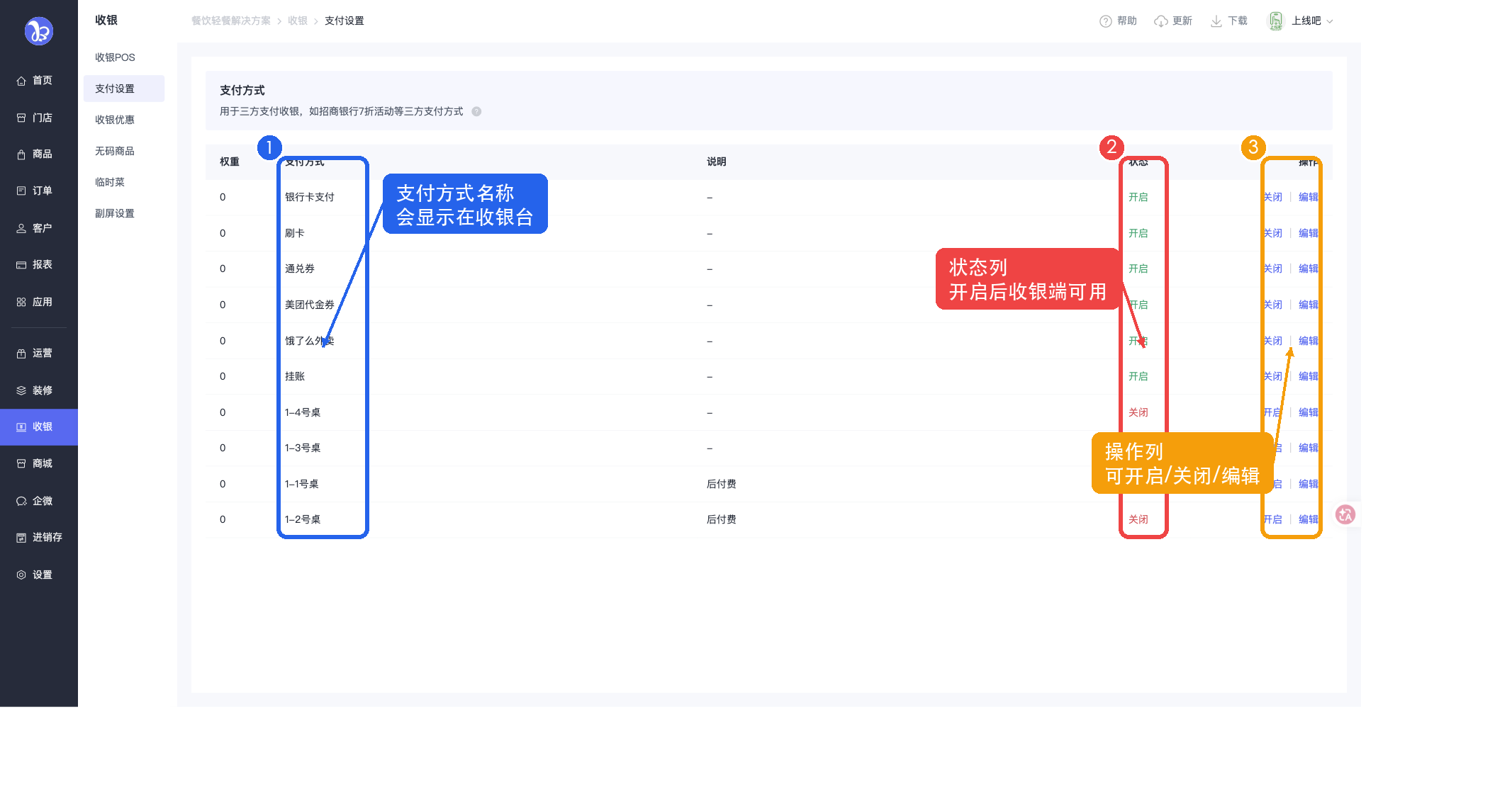
图 3:支付方式列表、状态与操作列
先看支付方式名称。名称会影响收银员选择,也会影响后续对账时的理解。
再看状态。开启的支付方式才会在收银端可用;不用的方式建议关闭,避免收银员误选。
需要调整时点“编辑”。只改名称和说明,不要频繁改已经产生订单的支付方式名称。
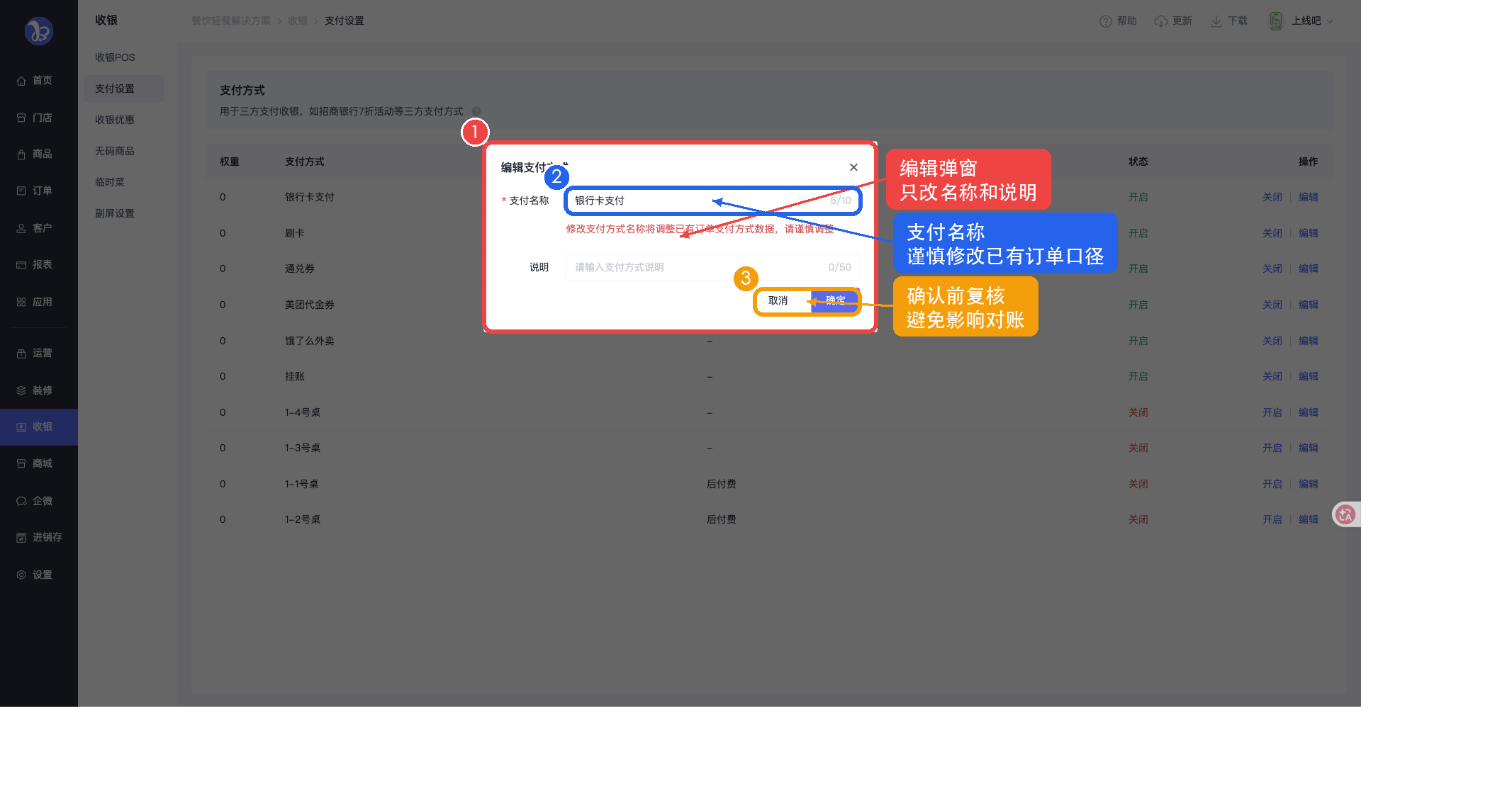
图 4:编辑支付方式弹窗
对账提醒:支付方式一旦用于订单,名称变化会影响历史数据的识别。建议上线前统一命名,例如“银行卡支付”“美团代金券”“挂账”,上线后尽量少改。
五、配置收银优惠
路径:收银 → 收银优惠。收银优惠是门店现场结账时使用的优惠工具,常见于抹零、改价、临时立减、折扣、赠送等场景。
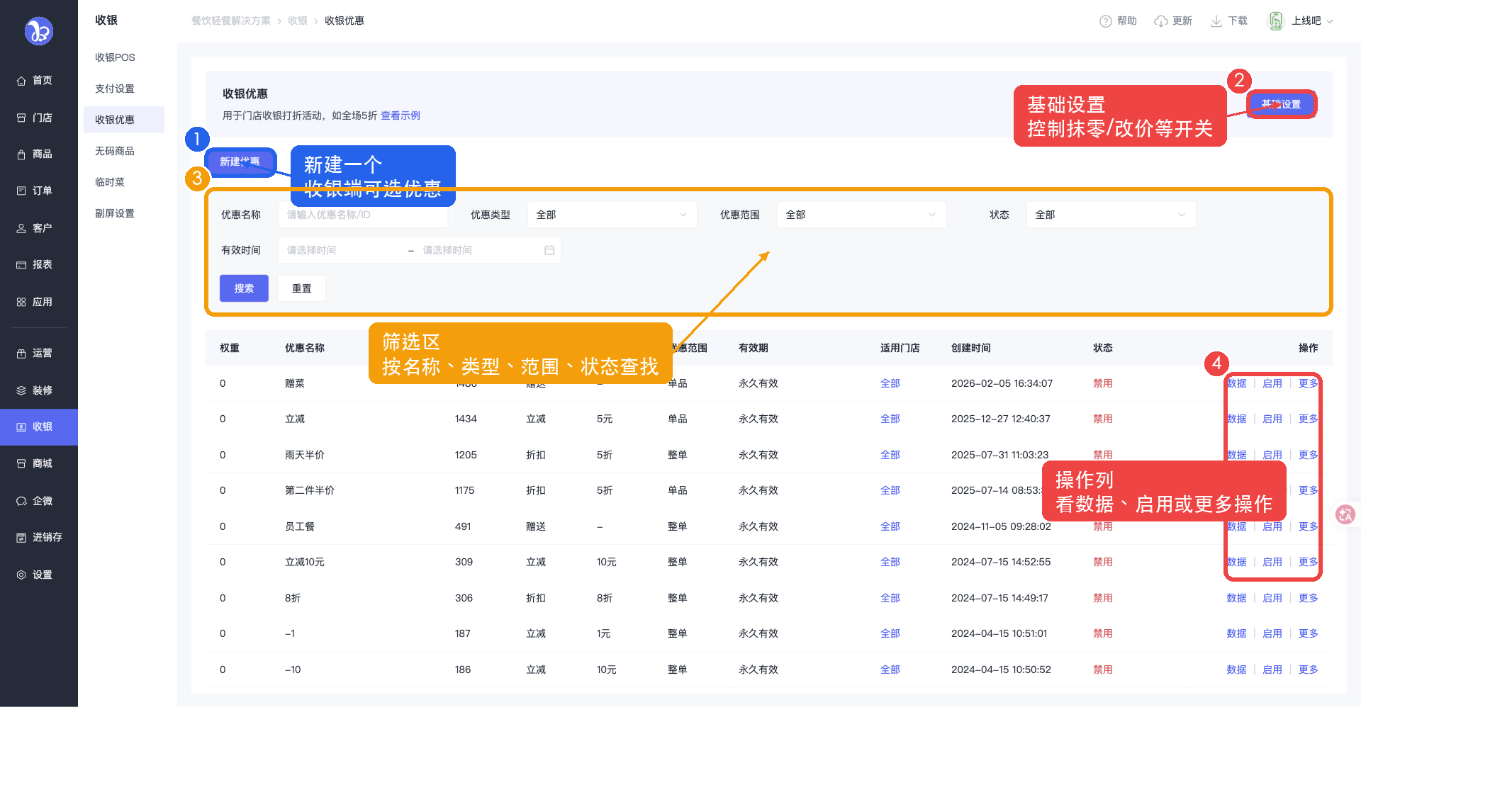
图 5:收银优惠列表、筛选和操作
1. 先做基础开关
点右上角 基础设置。这里控制收银端是否允许抹零、改价、自定义优惠、商品立减,以及是否要求填写优惠原因。
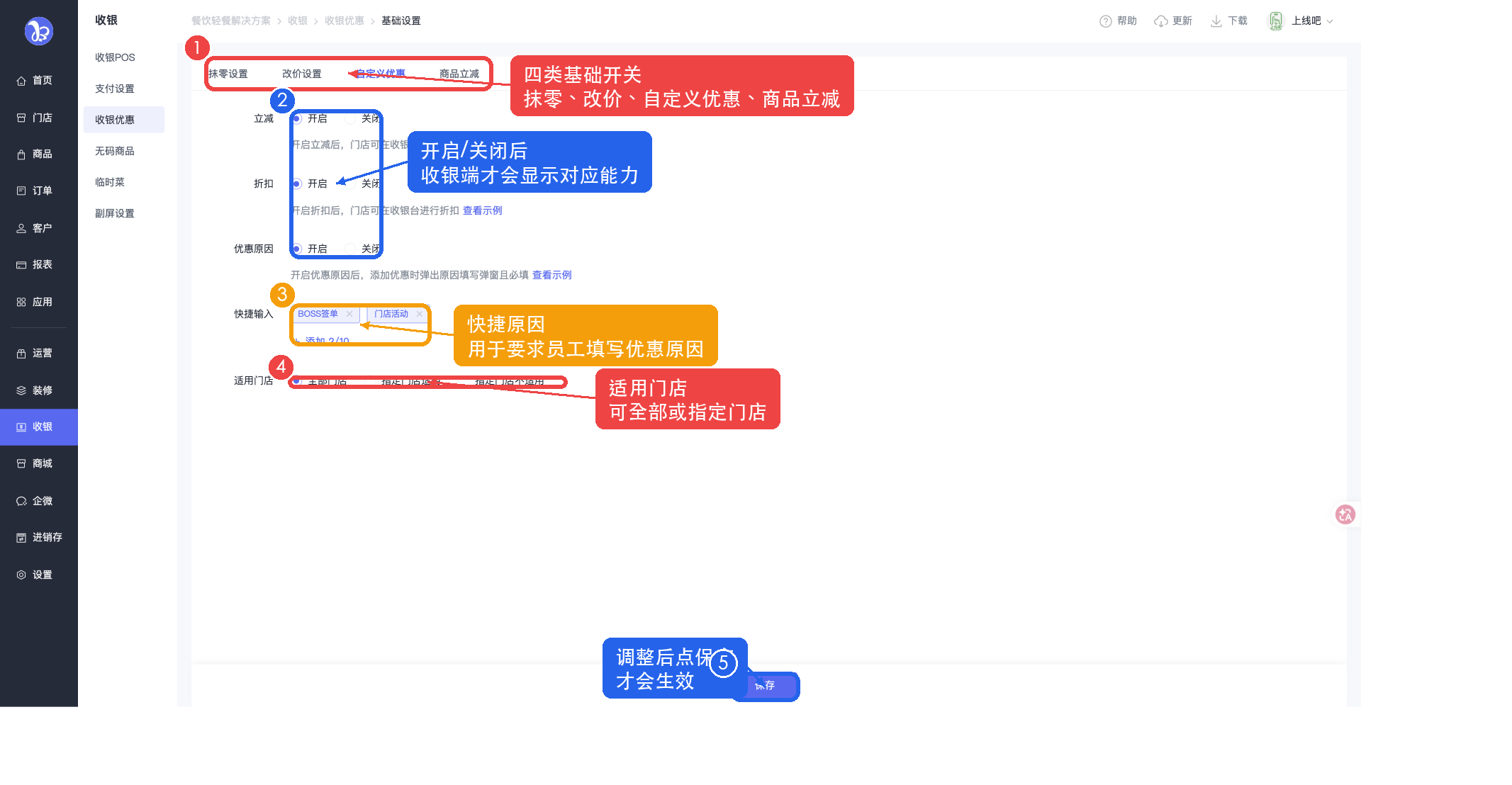
图 6:基础设置中的优惠开关与快捷原因
抹零
适合现金小额找零,例如 19.80 元收 19.00 元。
适合现金小额找零,例如 19.80 元收 19.00 元。
改价
直接改应收金额,风险高,建议只给店长或主管。
直接改应收金额,风险高,建议只给店长或主管。
自定义优惠
收银员现场输入立减或折扣,建议开启优惠原因。
收银员现场输入立减或折扣,建议开启优惠原因。
商品立减
对单个商品减价,适合瑕疵品、临时补偿等。
对单个商品减价,适合瑕疵品、临时补偿等。
2. 新建一个固定优惠
如果门店经常使用某个优惠,例如“员工餐”“雨天半价”“第二件半价”,建议新建为固定按钮,减少收银员手输错误。
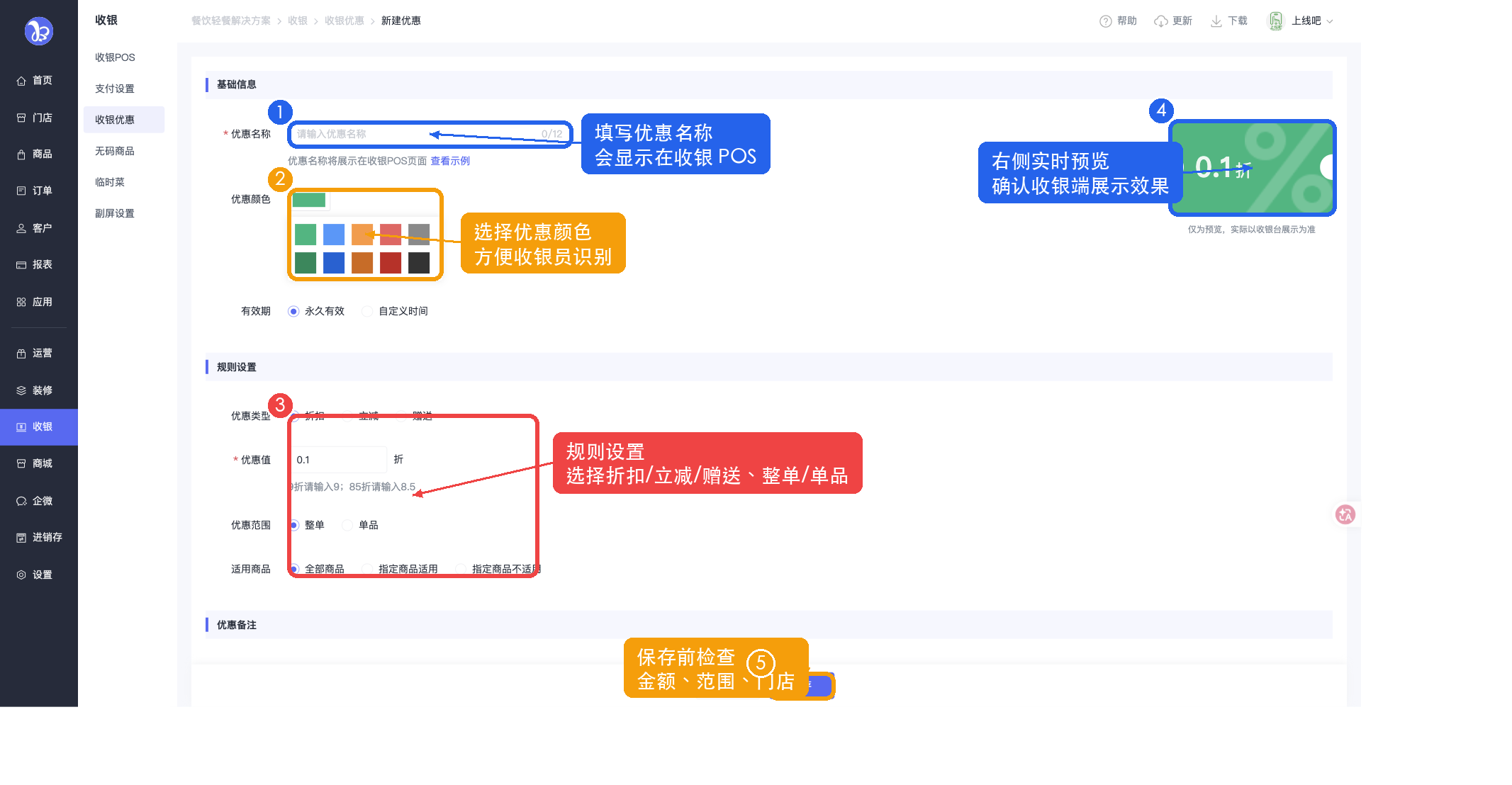
图 7:新建优惠的关键字段
| 字段 | 怎么填 | 给用户的解释 |
|---|---|---|
| 优惠名称 | 简短明确,不超过页面提示限制 | 收银端按钮上会看到这个名称 |
| 优惠类型 | 折扣 / 立减 / 赠送 | 折扣按比例,立减按金额,赠送用于免单类处理 |
| 优惠范围 | 整单 / 单品 | 整单影响全单,单品只影响指定商品 |
| 适用商品 / 门店 | 全部或指定范围 | 连锁门店要特别核对,避免错误门店可用 |
| 优惠原因 | 高风险优惠建议开启 | 方便店长复盘,防止员工随意优惠 |
管理建议:收银优惠越灵活,越需要权限和原因。普通收银员建议只使用固定优惠;改价、赠送、反结账建议收紧权限。
六、配置无码商品与临时菜
1. 无码商品:临时输入金额收款
路径:收银 → 无码商品。无码商品用于商品库里没有的临时项目,例如包间费、临时服务费、一次性加项。
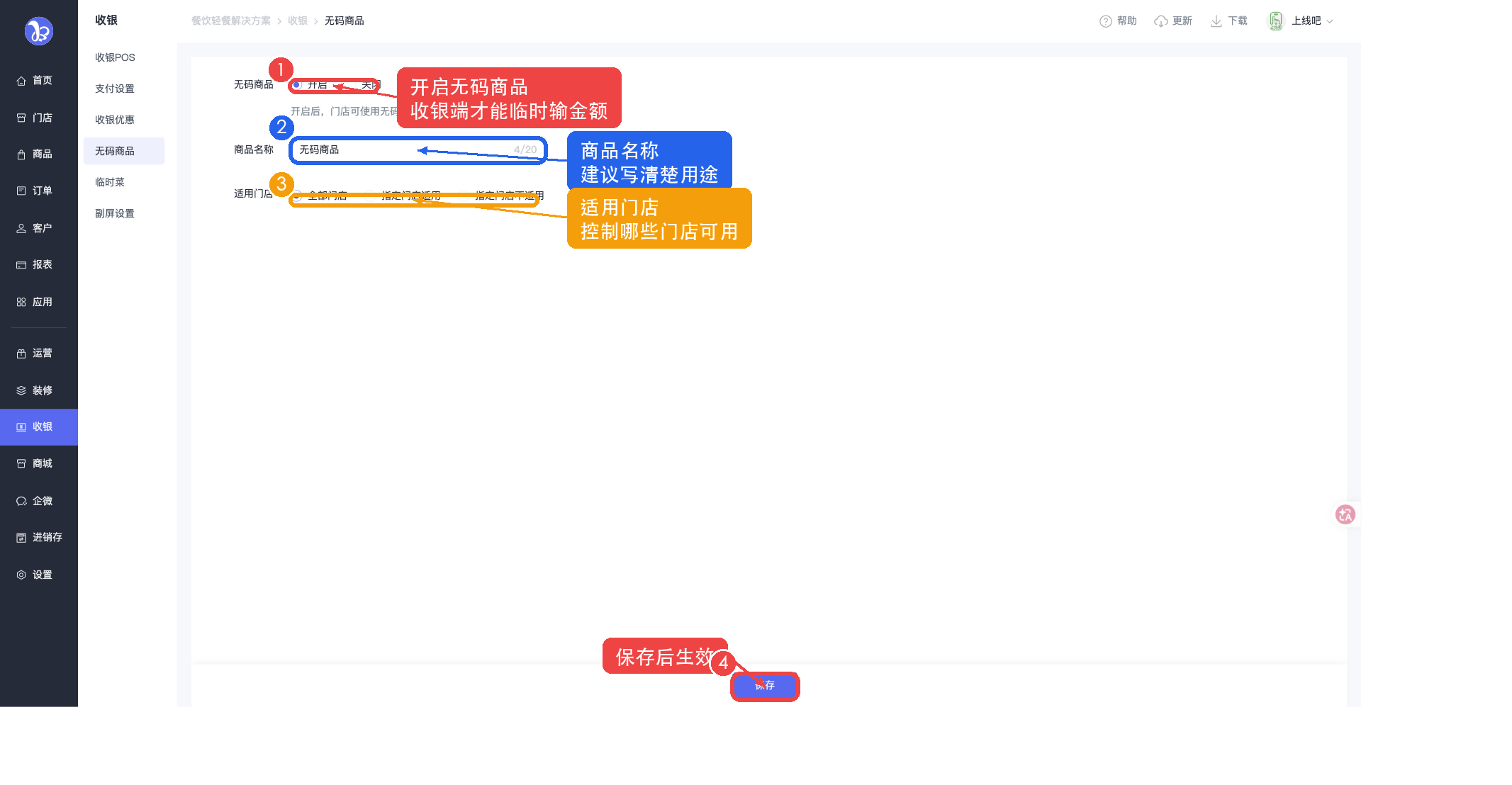
图 8:无码商品开关、名称和适用门店
使用边界:无码商品不是用来替代商品建档的。常卖商品应进入商品库;无码商品只用于临时、不固定、无法提前建档的收款项目。
2. 临时菜:给后厨或出品加备注
路径:收银 → 临时菜。临时菜适合收银员临时录入菜名或要求,并通过默认提示、快捷输入提高录入速度。
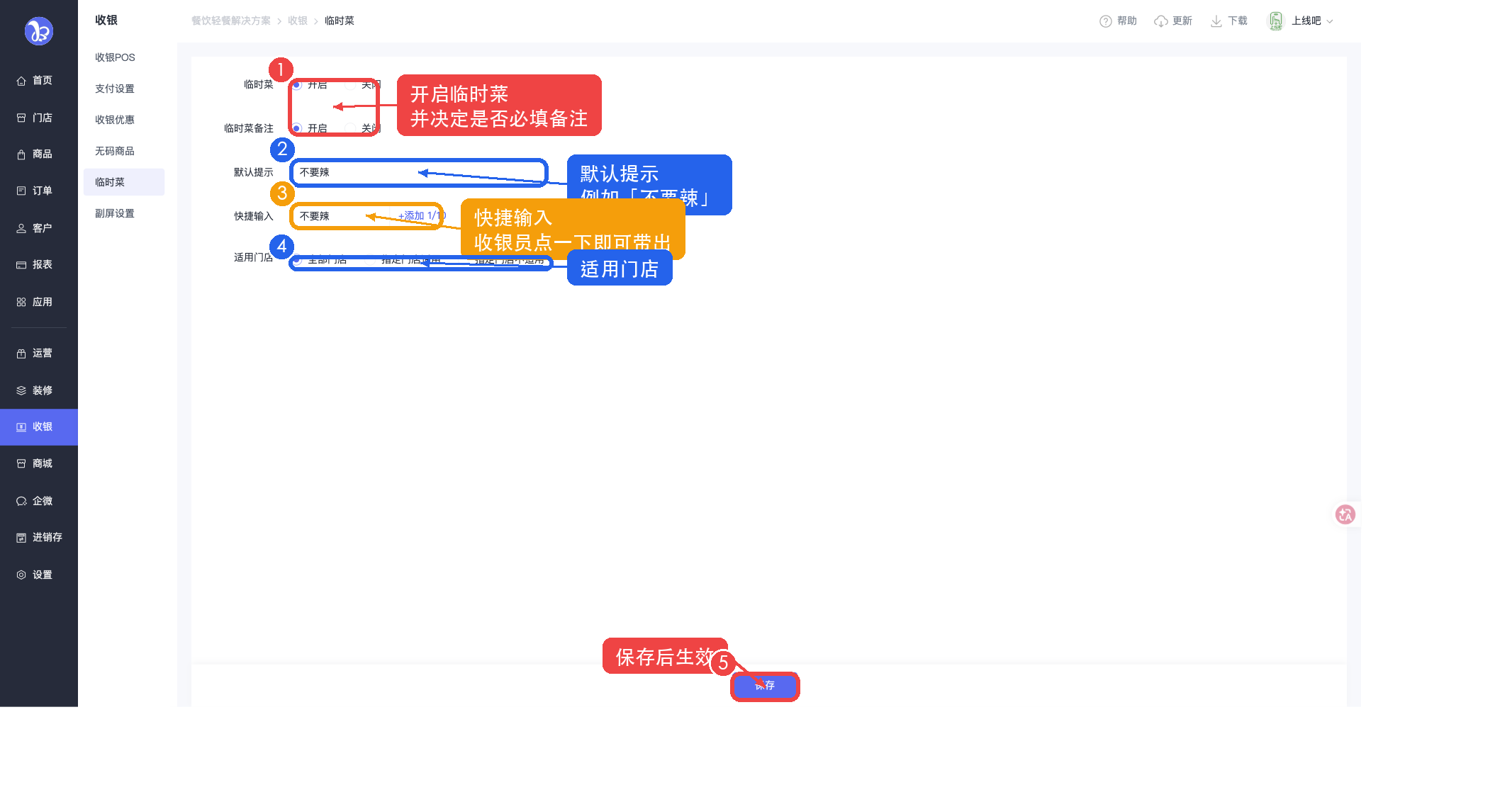
图 9:临时菜开关、默认提示、快捷输入
| 设置项 | 建议 |
|---|---|
| 临时菜 | 需要现场录入非标准菜品时开启;没有这种场景可关闭。 |
| 临时菜备注 | 餐饮门店建议开启,便于记录“不要辣”“少冰”“打包”等说明。 |
| 快捷输入 | 把高频备注做成快捷词,减少收银员手打。 |
| 适用门店 | 只给确实需要的门店,不要全品牌无差别开启。 |
七、配置收银副屏
路径:收银 → 副屏设置。副屏用于双屏收银设备,客户侧可以看到品牌广告、点餐信息、支付二维码等内容。
1. 闲时设置:没人点单时展示广告
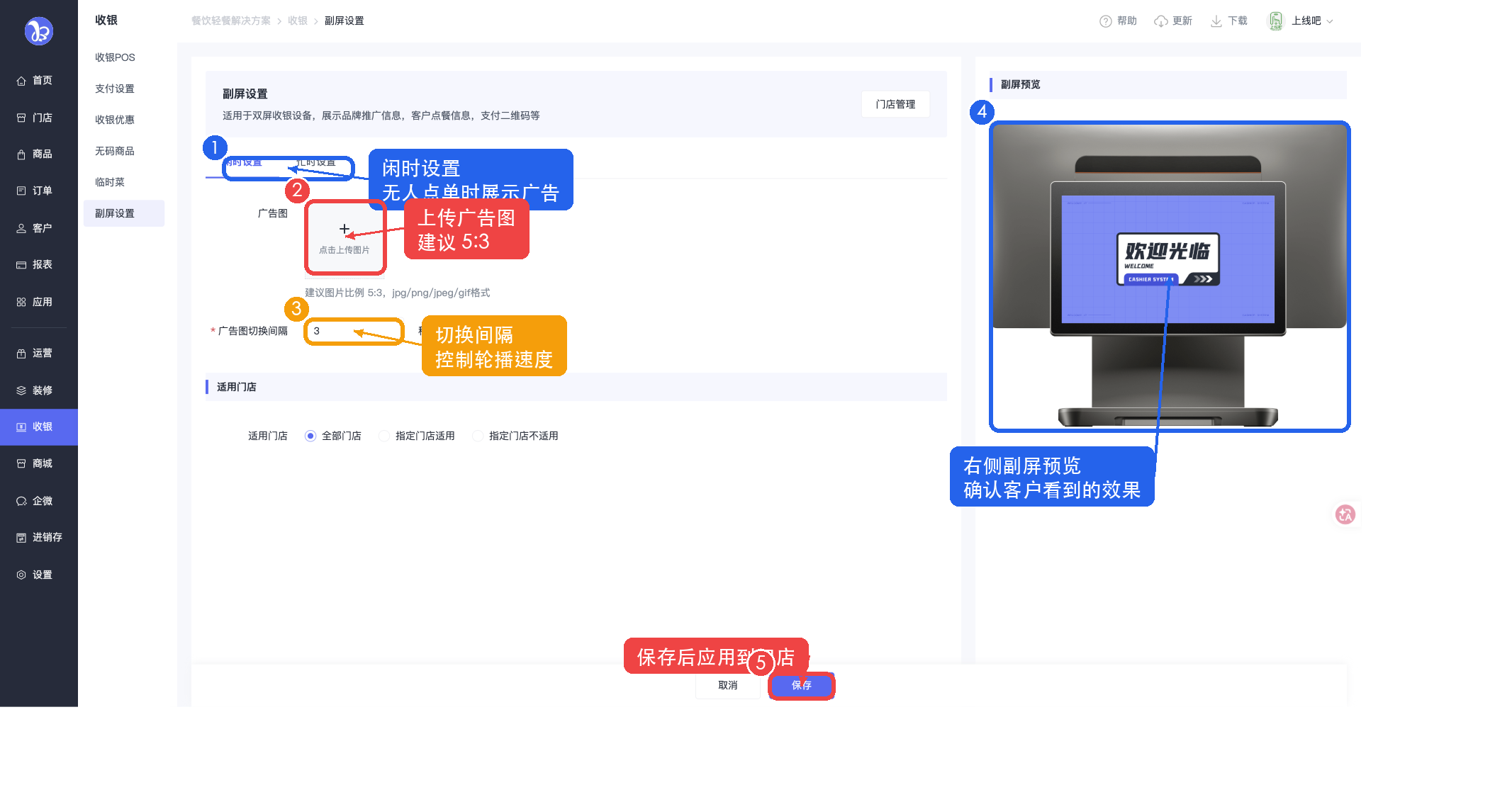
图 10:副屏闲时广告与预览
2. 忙时设置:点单和付款时展示信息
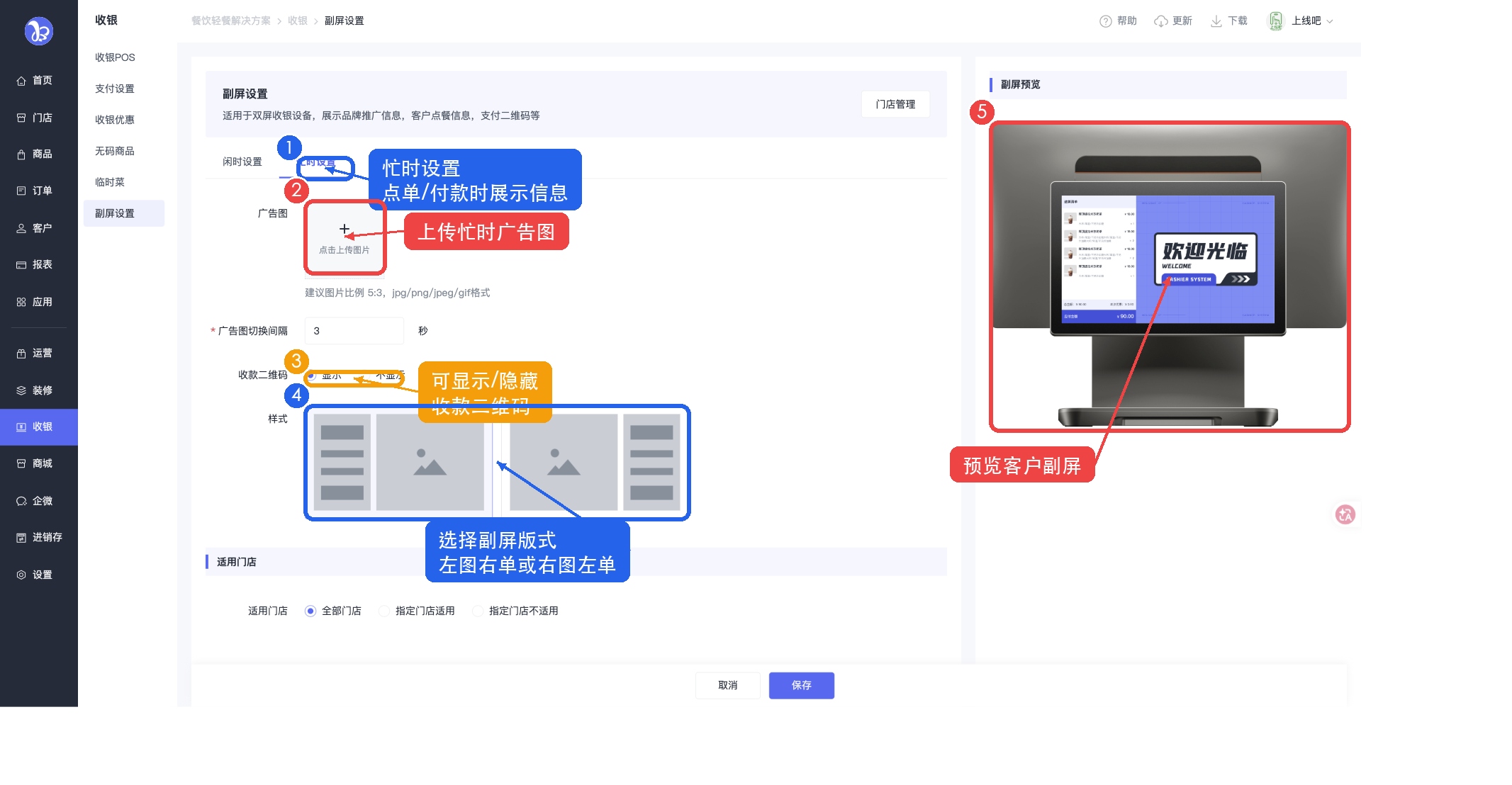
图 11:副屏忙时广告、收款二维码和版式
3. 门店管理:决定品牌统一还是门店独立
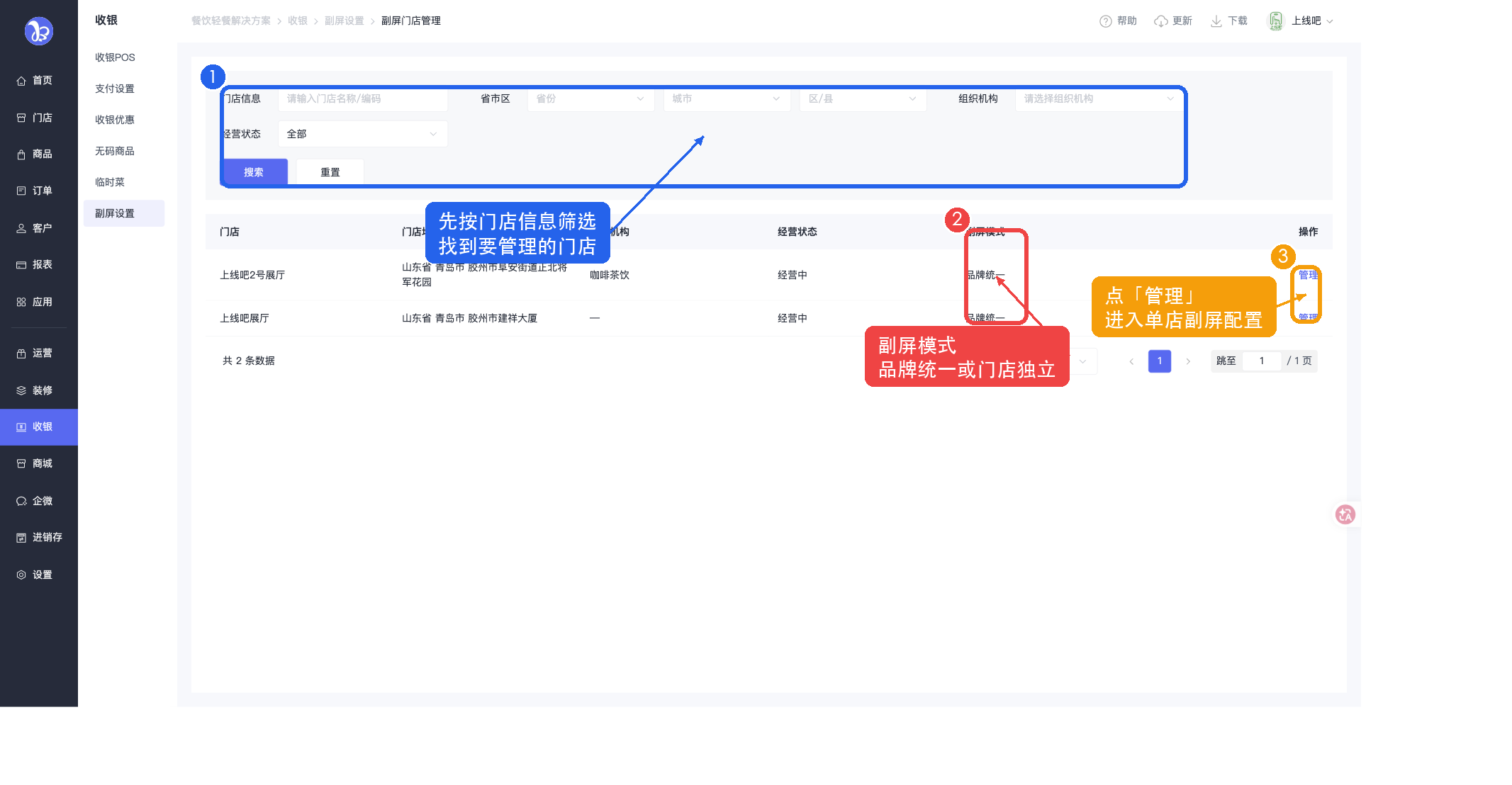
图 12:副屏门店管理
副屏物料建议:广告图按 5:3 做图,文字不要太小;忙时如果要让客户扫码付款,确保“收款二维码”显示,并在收银机上实测扫码成功。
八、收银员日常怎么用
后台配置完成后,收银员主要在收银端操作。培训时建议按下面顺序练,不要一开始就讲所有高级功能。
第一组:基础收款登录账号、选商品、选规格、结算、打印小票。
第二组:现场效率挂单、取单、关联会员、扫码支付、现金支付、混合支付。
第三组:店长能力优惠原因、无码商品、临时菜、反结账、交班小结、数据日结。
先结算再就餐:适合茶饮、简餐、快餐
选商品。按分类找到商品,选择规格、属性、加料。
关联会员。客户报手机号、扫会员码或出示小程序码时,先关联会员再结算。
确认优惠。优先用系统券和会员价;确需现场优惠时,按店长规则使用收银优惠。
选择支付。支持扫客户付款码、客户扫商家收款码、现金、混合支付。
完成出单。支付成功后打印小票,按门店流程叫号或出餐。
先就餐再结算:适合正餐、西餐、火锅
开台。选择桌号并录入就餐人数。
点单。菜品下单后进入待结账状态,客户可继续加菜。
加菜/退菜/转台。服务过程中按实际情况调整,退菜要写清原因。
买单。确认菜品和金额,必要时添加优惠或抹零。
结账与清台。客户支付后打印小票,确认无遗漏再清台。
反结账原则:反结账不是“补个差价”这么简单,通常是原单退款后重新支付新单。必须填写原因,并当面确认客户完成新支付。建议只给店长权限。
九、上线前检查表
| 检查项 | 通过标准 |
|---|---|
| 收银端安装 | Windows/安卓/iOS 设备均能正常登录,账号权限正确。 |
| 支付方式 | 只保留门店实际使用的支付方式;名称清楚,收银员能理解。 |
| 收银优惠 | 抹零、改价、立减、折扣、赠送的权限和原因规则已确认。 |
| 无码商品 | 只给需要临时金额收款的门店开启,员工知道不能滥用。 |
| 临时菜 | 快捷备注词设置完成,后厨能看懂。 |
| 副屏 | 闲时广告、忙时二维码、版式都已在真实设备上看过。 |
| 小票/打印机 | 下单小票、结账小票、交班小结都能正常打印。 |
| 测试订单 | 现金、扫码、混合支付、会员、优惠、挂单、退款/反结账至少各测一次。 |
推荐培训节奏:第一天先让收银员练基础收款;第二天再练会员、挂单、查单;第三天由店长练优惠、反结账、交班与日结。